PC용 Google Play 게임 "플레이 가능" 배지 신청기 — 에뮬레이터로 52개를 하루에 점검한 방법
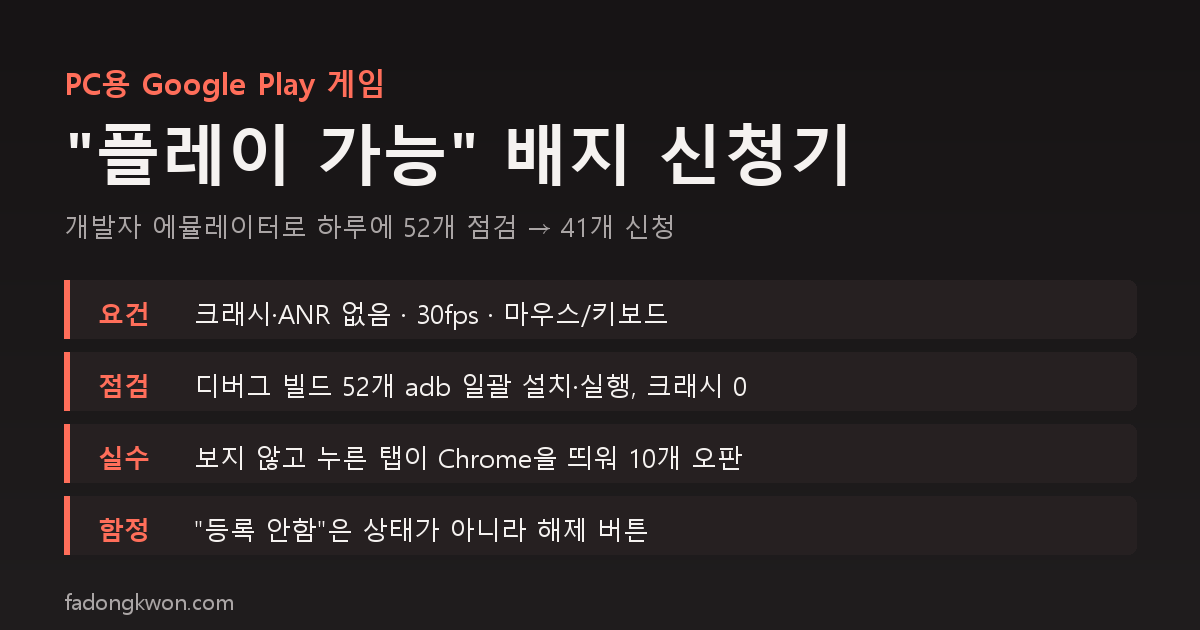
구글 플레이 게임을 PC에서도 찾아지게 하려면 "플레이 가능" 배지가 필요합니다. Hyper-V와 개발자 에뮬레이터를 켜고, 디버그 빌드 52개를 adb로 일괄 설치·실행해 크래시·ANR·프레임을 확인한 뒤 41개 게임의 라벨 신청을 냈습니다. 블라인드 탭이 Chrome을 띄워 10개를 오판한 실수, "등록 안함" 버튼이 사실은 해제 버튼이었던 함정까지 정리했습니다
무료 게임은 따로 신청하지 않아도 PC용 Google Play 게임에 올라갑니다. 다만 검토를 받지 않은 게임은 “미검증” 상태라 PC 앱 안에서 검색해야만 나옵니다. 둘러보기 목록과 스토어 페이지에 보이려면 “플레이 가능” 배지를 받아야 하고, 그러려면 개발자가 먼저 PC 에뮬레이터에서 요건을 확인한 뒤 신청 양식을 내야 합니다.
10월 3일 플레이 무료 유입을 점검하면서 할 일로 적어 둔 항목인데, 어제 하루에 끝냈습니다. 순서대로 적어 둡니다.
요건은 네 가지
구글의 체크리스트가 “플레이 가능” 라벨에 요구하는 건 단순합니다.
- 게임이 안정적이고 크래시가 없을 것
- ANR(응답 없음)이 유의미하게 발생하지 않을 것
- 30fps 이상을 안정적으로 낼 것
- 마우스 또는 키보드로 조작될 것
여기에 PC에서 쓸 수 없는 안드로이드 기능·권한을 끄고, 지원하지 않는 구글 API를 쓰지 않는다는 호환성 항목이 붙습니다. 우리 게임은 웹뷰 안에서 도는 HTML 게임이라 권한이 인터넷·알림·부팅 완료 수신 셋뿐이고, 카메라나 위치 같은 하드웨어 선언이 없어서 호환성 쪽은 걸릴 게 없었습니다.
에뮬레이터 설치
개발자 에뮬레이터는 소비자용 “Google Play 게임 베타”와 다른 빌드입니다. 사이드로드와 adb를 지원하고, Hyper-V가 있어야 돕니다.
이 PC는 Windows 11 Pro라 Hyper-V를 켤 수 있었고, 켜고 재부팅한 뒤 에뮬레이터를 설치하고 구글 계정으로 로그인하면 끝입니다. adb는 localhost:6520으로 붙습니다. 안드로이드 14, 1920×1080, 60Hz짜리 가상 기기가 하나 생깁니다.
처음 adb connect를 하면 기기가 offline으로 잡힐 때가 있습니다. 끊었다가 다시 연결하면 device로 바뀝니다.
52개를 하루에 점검한 방법
게임이 50개가 넘으니 하나씩 열어 볼 수는 없습니다. PowerShell 스크립트로 앱마다 같은 일을 반복하게 했습니다.
- 디버그 빌드 APK를
adb install -r -g로 설치 - 런처 인텐트로 실행하고 10초 대기
dumpsys activity로 그 앱이 맨 앞에 떠 있는지 확인logcat에서FATAL EXCEPTION과ANR in검색- 스크린샷을 찍고 앱 종료
디버그 빌드만 올린 이유가 있습니다. 디버그 빌드는 광고 ID가 전부 테스트 ID라서 실제 광고가 한 번도 나오지 않습니다. 에뮬레이터에서 실 광고가 노출되거나 눌리면 무효 트래픽으로 잡힐 수 있어서, 테스트 광고만 나오는 빌드로 점검하는 게 안전합니다.
결과는 52개 전부 설치 성공, 실행 유지, 크래시 0, ANR 0이었습니다. 다만 거기까지 가는 데 두 번 넘어졌습니다.
실수 1: 블라인드 탭
처음 스크립트에는 “플레이 중 화면을 보려고” 화면 가운데 아래쪽을 한 번 탭하는 줄이 있었습니다. 시작 버튼이 그쯤에 있을 거라는 짐작이었습니다. 그런데 게임마다 홈 화면 구성이 달라서, 그 자리에 다른 앱 소개 카드나 공유 버튼이 있는 게임이 열 개나 됐습니다. 탭이 외부 링크를 눌러 Chrome 첫 실행 화면이 뜨고, 스크립트는 “앱이 맨 앞에 없다”고 판정했습니다.
스크린샷을 보고서야 알았습니다. 열 개 모두 Chrome 로그인 화면이 찍혀 있었습니다. 탭 줄을 빼고 다시 돌리니 전부 통과했습니다. 자동 점검에서 보지도 않고 누르는 입력은 넣지 않는 것이 교훈입니다.
실수 2: 다른 앱이 띄운 대화상자
뱀 게임 하나는 두 번 다 “맨 앞에 없음”으로 나왔습니다. 이번엔 Play 게임즈가 띄운 프로필 만들기 대화상자가 화면을 덮고 있었습니다. 앞서 돈 다른 게임이 로그인을 시도하면서 뜬 것입니다. 닫고 다시 실행하니 정상이었습니다.
프레임은 어떻게 쟀나
dumpsys gfxinfo로 프레임 수를 세는데, 홈 화면은 정적이라 프레임이 0으로 나옵니다. 그래서 실제로 게임을 시작시키고 조작을 보낸 뒤 벽시계로 쟀습니다. 하늘 점프는 4.8초 동안 273프레임, 약 56fps에 끊김 0%였습니다. 다른 게임도 같은 웹뷰 구조라 대표로 하나만 쟀습니다.
PC 화면에서 세로 고정 게임은 가운데 세로 칸 하나와 양옆 검은 여백으로 보입니다. 가로 전용인 파괴왕 공성전만 화면을 꽉 채웁니다. “플레이 가능” 요건에 가로 화면 지원은 없고, 가로 비율 대응은 그 위 단계인 “최적화” 라벨의 조건입니다.
콘솔에서 하마터면 누를 뻔한 버튼
신청 전에 플레이 콘솔의 고급 설정 → 폼 팩터에서 PC용 Google Play 게임이 켜져 있는지 봤습니다. 화면에 “등록 안함”이라는 글자가 크게 보여서 등록이 안 된 줄 알고 눌렀는데, 그건 상태 표시가 아니라 등록을 해제하는 버튼이었습니다. “선택 해제하시겠어요? 이 변경사항은 즉시 게시됩니다”라는 확인 창이 떠서 취소했습니다.
실제로는 게임 41개 전부 이미 “모바일 앱과 동일한 출시 트랙”으로 등록돼 있었습니다. 게임 카테고리로 낸 앱은 기본으로 켜지는 모양입니다. 로또·퀴즈·타로 같은 비게임 11개는 앱 카테고리라 PC 섹션 자체가 없습니다.
신청
신청은 지원 양식 하나입니다. 이름, 회사, 이메일, “플레이 가능 요건을 충족하는 패키지 ID”, 출시일, 그리고 “요건 충족 여부가 불확실한가”라는 질문입니다. 패키지 41개를 쉼표로 이어 한 칸에 넣었고, 출시일은 가장 오래된 게임의 날짜를 적었습니다.
제출하면 “Your email has been sent”가 뜨고 끝입니다. 콘솔에 상태 표시는 없고, 결과는 몇 주 뒤 메일로만 옵니다. 통과하면 PC 둘러보기 목록에 나오게 되니, 그때 다시 적겠습니다.
정리
- 요건은 크래시·ANR 없음, 30fps, 마우스·키보드. 웹뷰 게임이면 대부분 그냥 통과합니다.
- 점검은 디버그 빌드로, 스크립트로, 보지 않고 누르는 입력 없이.
- 콘솔의 “등록 안함”은 상태가 아니라 버튼입니다. 확인 창이 뜨면 취소하세요.
- 신청은 양식 한 장이고 결과는 메일로만 옵니다.